
В «Где мои деньги?» появилось сканирование квитанций
Как загрузить квитанцию за коммунальные услуги, проверить распознанные данные и учесть оплату в расходах, отчётах и бюджетах.
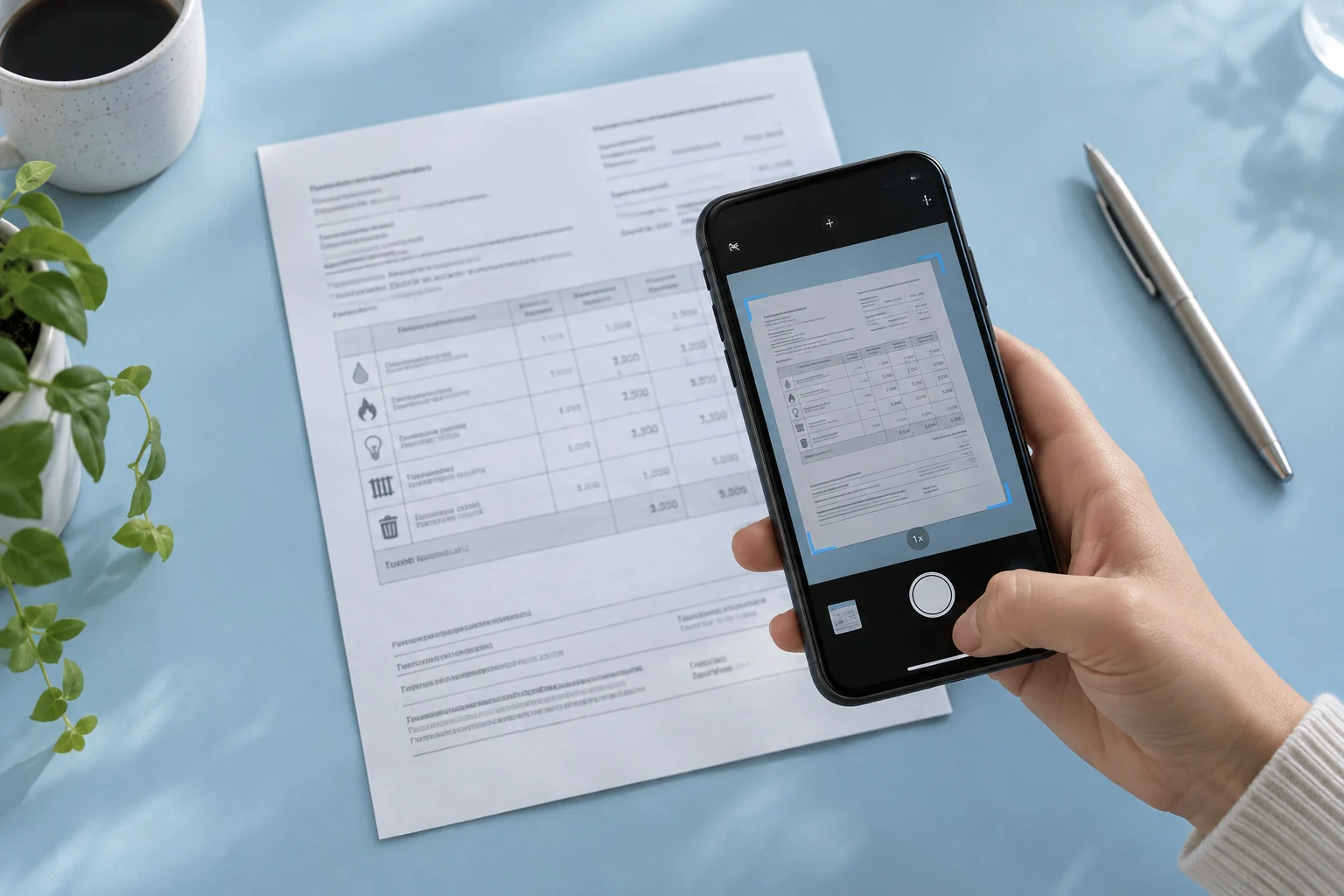
Что распознаётся в квитанции
Квитанцию за коммунальные услуги теперь можно добавить в «Где мои деньги?» по фотографии. Сервис распознает получателя, расчётный период, начисления и сумму к оплате, а также строки с отдельными услугами. Переписывать всё с бумаги не нужно: после обработки вы проверяете результат и исправляете неточности.
У квитанции своя карточка. В ней отдельно хранятся начисления за текущий период, долг или переплата, перерасчёт и пени. Это важно, когда сумма за услуги в этом месяце отличается от итоговой суммы к оплате. Например, в документе может быть учтена задолженность за прошлый месяц. Данные по услугам сохраняются с количеством, единицами измерения и тарифами, если их удалось распознать.
Как загрузить фотографию
Для загрузки на сайте откройте раздел «Чеки» и вкладку «Квитанции». Нажмите «Добавить чек», затем «Загрузить» и выберите фотографию. Название кнопки общее для двух видов документов: сервис сам определяет, загрузили вы кассовый чек или квитанцию. Поддерживаются изображения JPEG и PNG размером до 8 МБ.
Сфотографируйте документ целиком, чтобы в кадре были видны таблица услуг и итоговые суммы. Перед загрузкой приблизьте снимок: мелкие цифры должны читаться, а блики и складки не должны закрывать строки. Особенно внимательно стоит снимать длинные квитанции, где итог расположен далеко от основной таблицы.
Как проверить результат
После распознавания сверьте основную сумму к оплате, расчётный период и услуги с оригиналом. Если данные неоднозначны, квитанция получает статус «На проверке». В карточке можно поправить суммы и названия, уточнить даты, добавить пропущенную строку или удалить лишнюю. Пустое поле означает, что значение не определено, — его не следует автоматически считать нулём.
Фотография обработанной квитанции удаляется, и в карточке остаются распознанные данные. Поэтому для сверки держите под рукой бумажный документ или собственную копию снимка. Открыть исходное фото из карточки после обработки не получится.
Как отметить оплату
Загрузка квитанции ещё не означает, что вы её оплатили. Для учёта платежа нажмите «Не оплачено», укажите дату, когда действительно заплатили, и нажмите «Подтвердить оплату». Это действие записывает оплату в учёт; банковский перевод при этом не выполняется. В расходы попадёт целиком значение поля «Основная сумма к оплате».
Допустим, квитанция выставлена за сентябрь, а оплачена 3 октября. Её расчётный период останется сентябрьским, но расход будет учтён в октябре. Срок оплаты, напечатанный в документе, тоже хранится отдельно. Так начисления за один месяц не смешиваются с датой, когда деньги фактически были потрачены.
Где увидеть расходы и найти квитанцию
Оплаченные квитанции учитываются в личном обзоре, денежных отчётах и бюджетах в категории «Квитанции». Для неё можно задать отдельный лимит. Если вы ошиблись с отметкой, её можно снять — сумма будет исключена из расходов. Чтобы исправить основную сумму уже оплаченной квитанции, сначала нужно снять отметку, сохранить правильное значение и заново указать оплату.
В списке квитанции сгруппированы по расчётным месяцам. Нужный документ можно найти по получателю или названию услуги, а фильтр «Не оплачено» оставит только записи без отметки об оплате. Этот список отражает ваши действия в сервисе: если вы заплатили через банк, но ещё не отметили платёж, квитанция останется неоплаченной в учёте.
Тарифы и ограничения
Сейчас квитанции предназначены для личного учёта и не публикуются в группы. Поддерживаются суммы в рублях. Доступ к распознаванию зависит от тарифа, а фотографии квитанций расходуют тот же лимит, что и фотографии кассовых чеков.